自托管的 LightCMS 需要运行一个 SwelteKit 应用程序,连接一个 PostgreSQL 数据库,并配置一个 GitHub 应用程序进行存储库访问。自托管可以让您完全控制您的基础设施和数据流,但它也使您负责更新、备份、保密和定期更新。
在部署到生产前验证每个命令和环境变量与当前的 LightCMS 仓库。
您需要的组件
| 组件 | 目的 | 必填 |
|---|---|---|
| PostgreSQL | 存储应用程序数据,如用户、会话和安装 | 否 |
| GitHub App | 处理 GitHub 身份验证和资源库访问 | 否 |
| SMTP 提供商 | 发送魔法链接登录邮件 | 依赖认证设置 |
| OpenAI兼容的 API | 权力 AI 拷贝功能 | 否 |
| 语音到文本 API | 授权语音听音 | 否 |
| 图像/CDN 存储 | 存储上传的媒体 | 取决于媒体设置 |
1. 必备条件
- Runtime: Node.js 或 Bun 匹配LightCMS 仓库所需的版本。
- PostgreSQL 与 TLS: 一个 TLS-able PostgreSQL 连接。
- GitHub 帐户: 需要创建和安装您的GitHub 应用程序。
- SMTP 凭据: 可选,仅当您启用魔法链接电子邮件登录时才需要。
2. 创建和配置 GitHub 应用程序
在您的 GitHub 帐户或组织设置中创建 GitHub 应用。配置调用、设置和Webhook URL以匹配您部署的域:
| 设置 | 示例值 |
|---|---|
| 主页 URL | https:///<your-domain> |
| Callback URL | https://<your-domain>/api/auth/callback/github |
| Setup URL | https://<your-domain>/github/setup |
| Webhook URL | https://<your-domain>/api/github/webhook |
只授予版本库权限 LightCMS 需要。创建后,录制App ID、客户端ID、客户端机密、webhook 秘密和私钥。
3. 配置环境变量
在本地创建一个 .env 文件,或在您的主机平台中配置环境变量:
# Authentication
BETTER_AUTH_SECRET="<random-secret>"
BETTER_AUTH_URL="https://<your-domain>"

# Database
DATABASE_URL="postgresql://user:password@host:5432/lightcms?sslmode=require"

# GitHub App
GITHUB_APP_ID="123456"
GITHUB_CLIENT_ID="Iv1.xxxxxxxxxxxx"
GITHUB_CLIENT_SECRET="<github-app-client-secret>"
GITHUB_WEBHOOK_SECRET="<webhook-secret>"
GITHUB_PRIVATE_KEY="-----BEGIN PRIVATE KEY-----
...
-----END PRIVATE KEY-----"
正在生成密钥
使用 OpenSSL 或 Node.j: 生成BETTER_AUTH_SECRET 和 GITHUB_WEBHOOK_SECRET
openssl rand -hex 32
# 或
节点 -e "console.log(require('crypto').randomBytes(32).toString('hex')"
图片和 CDN 上传
粘贴或上传到编辑器中的图像将被发送到与Chevereto兼容的上传API。托管选项包括 [FreeImage.host](https://freeimage.host和 ImgBB,或您可以运行自己的Cheverto 实例。
CDN_URL="https://freeimage.host/api/1/upload"
CDN_KEY="<cdn-api-key>CDN_KEY被作为key查询参数发送,除非CDN_URL已经包含一个。如果上传失败或变量未设置,LightCMS返回到将图像嵌入到文件中作为Base64data:URL。这可用于快速测试,但它会使您的Markdown文件大量增加,所以配置一个 CDN 供真正使用。
可选:语音对文本、AI和分析
您可以使用 Wit.ai或任何 OpenAI兼容的翻译 API (例如 Groq, 启用语音口述功能。 AssemblyAI, ElevenLabs, Deepgram, or Sarvam)。
# 通道。 i
Wit_AI_TOKEN="<server-access-token>
WIT_AI_CLIENT_TOKEN="<client-access-token>

# OpenAI-compatible AI & Speech
OPEN_AI_ENDPOINT=""
OPEN_AI_MODEL=""
OPEN_AI_APIKEY=""
SPEECH_ENDPOINT=""
SPEECH_MODEL=""
SPEECH_API_KEY=""

# PostHog分析(option)
PUBLIC_POSTHOG_KEY="<your-posthog-project-key>
PUBLIC_POSTHOST="<your-posthog-host>"
4. 设置数据库
LightCMS uses Drizzle ORM. schema生活在src/lib/server/db/schema.ts中,迁移将生成到 drizzle 目录。使用 "DATABASE_URL" 设置,应用迁移:
bun 运行 db:迁移在本地开发过程中,您可以直接将架构推送到数据库,而无需迁移文件:
bun 运行 db:put其他数据库脚本:
| 命令 | 描述 |
|---|---|
bun 运行 db:generate | 编辑schema后生成迁移 |
bun 运行 db:studio | 在 Drizzle Studio 浏览并编辑您的数据 |
5. 本地运行
bun 运行开发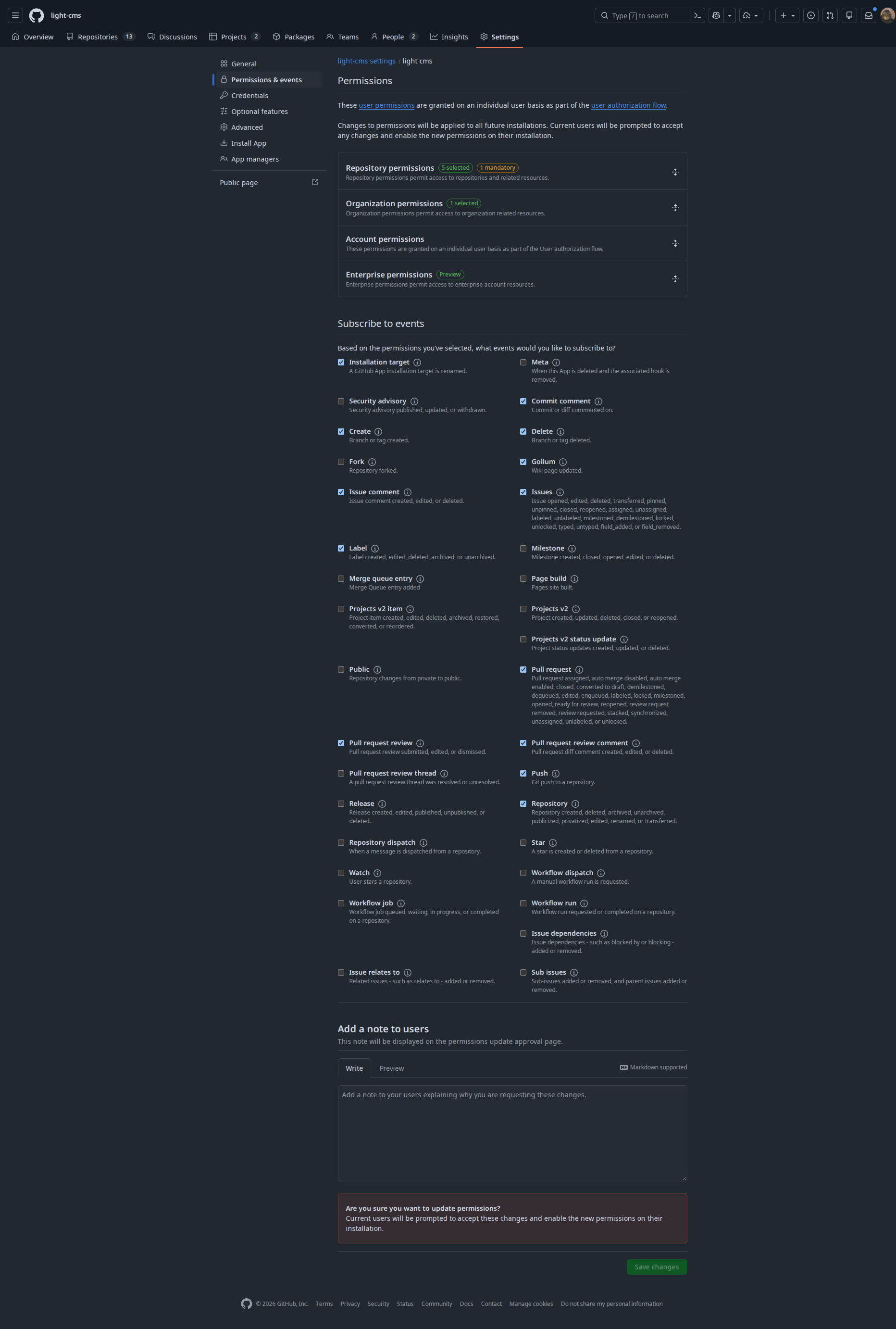

LightCMS将可在 http://localhost:5173上查阅。设置 BETTER_AUTH_URL 为此地址,并首次使用 GitHub 登录。
本地测试网络钩子
GitHub 无法将 webhooks 传输到 localhost ,所以请通过 smee.io:
-
在 [smee.io](https://smee.io创建频道并复制其URL。
-
设置
.env中的WEBHOOK_PROXY_URL为该URL(WEBHOOK_PROXY_URL="https://sme.io/<your-channel>)。 -
将您的GitHub App 设置中的 Webhook URL 设置为相同的 URL。
-
在第二个终端运行机器人:
运行bun bot :start
机器人注册了与生产端点相同的处理程序:pub, 审查pull_request, 和 installation日志中的内容验证。
6. 生产部署
LightCMS由 SwelteKit 构建,所以 Vercel, Netlify, 和 [Cloudflare Workers] (https://www.cloudflare.com/) 支持部署目标:
- 将您的Git仓库导入到您的部署平台。
- 在您的项目设置中从步骤 3添加每个必填的环境变量,并将
BETTER_AUTH_URL设置为您生产的 URL。 - 部署并测试全部流程:登录、连接仓库、编辑文件、提交更改并确认您的静态站点构建运行。
为了在部署前核查生产构建:
bun 运行 building
bun 运行预览
Discussion
Loading discussion…