L'auto-hébergement LightCMS nécessite l'exécution d'une application SvelteKit, la connexion d'une base de données PostgreSQL et la configuration d'une application GitHub pour l'accès au dépôt. L'auto-hébergement vous donne un contrôle total sur votre infrastructure et votre flux de données, mais il vous rend également responsable des mises à jour, des sauvegardes, des secrets et des temps de disponibilité.
Vérifiez chaque commande et variable d'environnement par rapport au [référentiel LightCMS] actuel (https://github.com/light-cms/lightcms) avant de le déployer en production.
Composants dont vous avez besoin
| Composant | Objectif | Requis |
|---|---|---|
| PostgreSQL | Stocke les données de l'application telles que les utilisateurs, les sessions et les installations | Oui |
| GitHub App | Gère l'accès à l'authentification GitHub et au dépôt | Oui |
| Fournisseur SMTP | Envoie des e-mails de connexion de lien magique | Dépend de la configuration d'authentification |
| API compatible OpenAI | Fonctionnalités de pilotage de l'IA | Non |
| API de synthèse à texte | Pouvoir dicter la voix | Non |
| Stockage Image/CDN | Stocke les médias téléchargés | Dépend de la configuration du média |
1. Pré-requis
- Runtime: Node.js ou Bun correspondant aux versions requises par le référentiel LightCMS.
- PostgreSQL avec TLS: Une connexion PostgreSQL compatible TLS.
- Compte GitHub : Nécessaire pour créer et installer votre application GitHub.
- Identifiants SMTP : Optionnels, requis uniquement si vous activez la connexion par e-mail de lien magique.
2. Créer et configurer l'application GitHub
Créez une application GitHub dans les paramètres de votre compte GitHub ou de votre organisation. Configurez les URL de callback, de configuration et de webhook pour correspondre à votre domaine déployé :
| Réglages | Valeur de l'exemple |
|---|---|
| URL de la page d'accueil | https://<your-domain> |
| Callback URL | https://<your-domain>/api/auth/callback/github |
| Setup URL | https://<your-domain>/github/setup |
| URL du Webhook | https://<your-domain>/api/github/webhook |
Accorder uniquement les autorisations de dépôt dont LightCMS a besoin. Après la création, enregistrez l'ID de l'application, l'ID du client, le secret du client, le secret du webhook et la clé privée.
3. Configurer les variables d'environnement
Créez un fichier .env localement ou configurez les variables d'environnement sur votre plateforme d'hébergement :
# Authentification
BETTER_AUTH_SECRET="<random-secret>"
BETTER_AUTH_URL="https://<your-domain>"

# Base de données
DATABASE_URL="postgresql://user:password@host:5432/lightcms?sslmode=require"

# Application GitHub
GITHUB_APP_ID="123456"
GITHUB_CLIENT_ID="Iv1. xxxxxxxxx"
GITHUB_CLIENT_SECRET="<github-app-client-secret>"
GITHUB_WEBHOOK_SECRET="<webhook-secret>"
GITHUB_PRIVATE_KEY="-----BEGIN PRIVATE KEY-----
...
-----END PRIVATE KEY-----"
Génération des secrets
Générer BETTER_AUTH_SECRET et GITHUB_WEBHOOK_SECRET en utilisant soit OpenSSL soit Node.js:
openssl rand -hex 32
# ou
node -e "console.log(require('crypto').randomBytes(32).toString('hex'))"
Téléversements d'images et de CDN
Les images collées ou téléchargées dans l'éditeur sont envoyées à une API de téléchargement compatible Chevereto. Les options hébergées incluent FreeImage.host et ImgBB, ou vous pouvez gérer votre propre instance de Chevereto.
CDN_URL="https://freeimage.host/api/1/upload"
CDN_KEY="<cdn-api-key>"
CDN_KEY est envoyé en tant que paramètre de requête key sauf si CDN_URL en contient déjà un. Si le téléchargement échoue ou que les variables sont dédéfinies, LightCMS retombe à intégrer l'image dans le document en tant qu'URL data: base64. Cela fonctionne pour des tests rapides, mais cela bloque vos fichiers Markdown, donc configurez un CDN pour une utilisation réelle.
Optionnel : Voix au texte, IA et analyses
Vous pouvez activer la dictée vocale en utilisant Wit.ai ou n'importe quelle API de transcription compatible OpenAI (comme Groq, AssemblyAI, ElevenLabs, Deepgram, ou Sarvam).
# Wit.ai
WIT_AI_TOKEN="<server-access-token>"
WIT_AI_CLIENT_TOKEN="<client-access-token>"

# OpenAI-compatible AI & Speech
OPEN_AI_ENDPOINT=""
OPEN_AI_MODEL=""
OPEN_AI_APIKEY=""
SPEECH_ENDPOINT=""
SPEECH_MODEL=""
SPEECH_API_KEY=""

# PostHog Analytics (optional)
PUBLIC_POSTHOG_KEY="<your-posthog-project-key>"
PUBLIC_POSTHOG_HOST="<your-posthog-host>"
4. Configurer la base de données
LightCMS utilise Drizzle ORM. Le schéma vit dans src/lib/server/db/schema.ts, et les migrations sont générées dans le répertoire drizzle. Avec le set DATABASE_URL, appliquez les migrations :
bun run db:migratePendant le développement local, vous pouvez pousser le schéma directement dans la base de données sans fichiers de migration :
exécuter bun db:pushAutres scripts de base de données:
| Commandes | Libellé |
|---|---|
bun run db:generate | Générer une migration après modification du schéma |
bun run db:studio | Parcourir et éditer vos données dans Drizzle Studio |
5. Exécuter localement
exécuter le développeur bun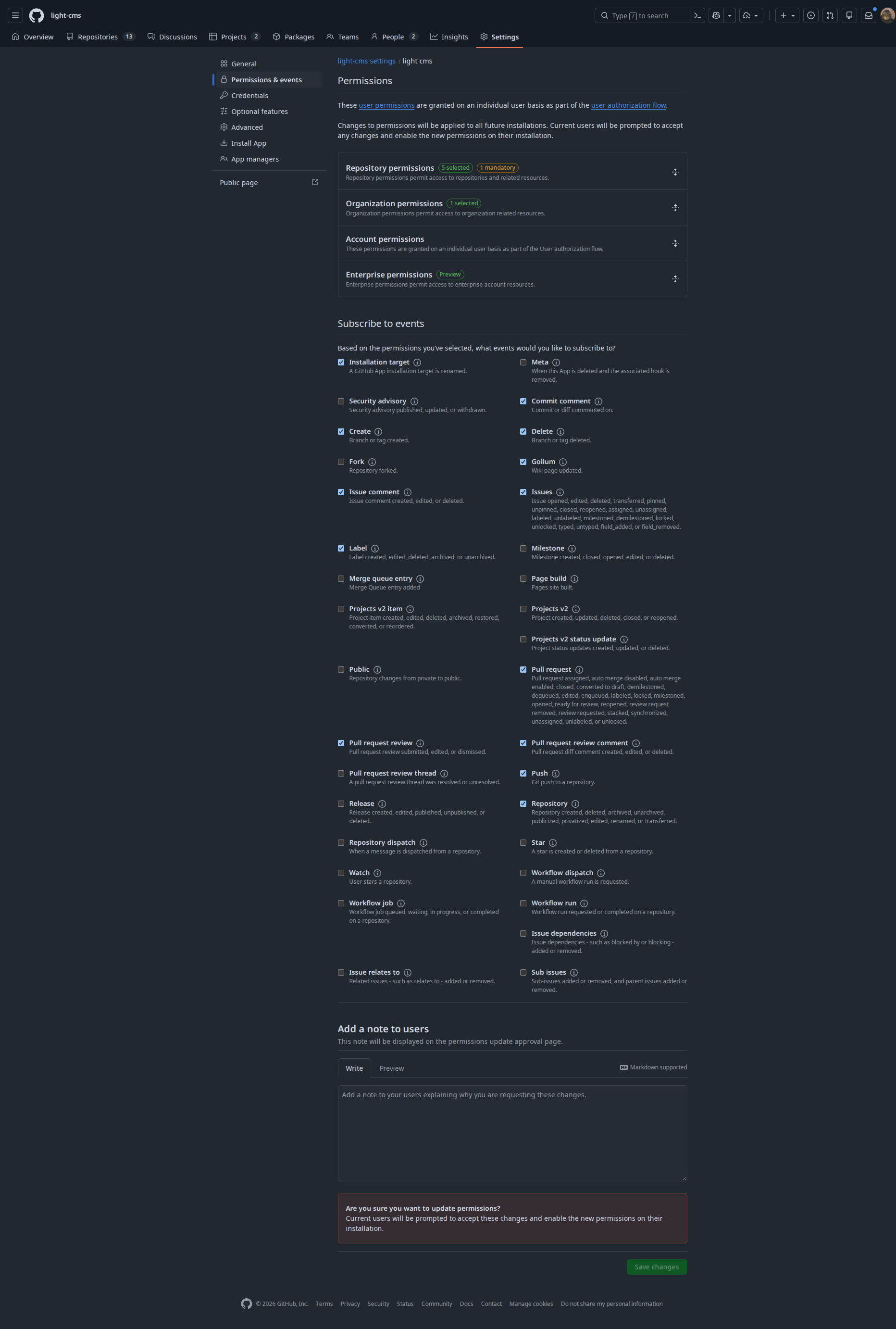

LightCMS sera disponible à http://localhost:5173. Définissez BETTER_AUTH_URL à cette adresse et connectez-vous avec GitHub pour la première fois.
Test des webhooks localement
GitHub ne peut pas délivrer des webhooks à localhost, donc transférez-les via smee.io:
-
Créez un salon à smee.io et copiez son URL.
-
Définissez
WEBHOOK_PROXY_URLdans.envà cette URL (WEBHOOK_PROXY_URL="https://smee.io/<your-channel>"). -
Définissez l'URL du Webhook dans les paramètres de votre application GitHub à la même URL.
-
Exécuter le bot dans un second terminal :
bun run bot:start
Le bot enregistre les mêmes gestionnaires que le point de terminaison de production: validation de contenu sur push, revue des commentaires et des étiquettes sur pull_request, et log installation.
6. Déploiement de production
LightCMS est construit avec SvelteKit, donc Vercel, Netlify, et Cloudflare Workers sont des cibles de déploiement supportées :
- Importez votre dépôt Git dans votre plateforme de déploiement.
- Ajoutez toutes les variables d'environnement requises depuis l'étape 3 dans les paramètres de votre projet, et définissez
BETTER_AUTH_URLà votre URL de production. - Déployez et testez le flux complet : connectez-vous, connectez un référentiel, éditez un fichier, livrez un changement et confirmez vos exécutions statiques de construction du site.
Pour vérifier la construction de production localement avant le déploiement:
bun run build
bun run preview
Discussion
Loading discussion…