LightCMS de autoalojamiento requiere ejecutar una aplicación SvelteKit, conectar una base de datos PostgreSQL y configurar una aplicación GitHub para acceso al repositorio. El autohosting te da control total sobre tu infraestructura y flujo de datos, pero también te hace responsable de actualizaciones, copias de seguridad, secretos y tiempo de actividad.
Verificar cada comando y variable de entorno contra el [repositorio LightCMS] actual (https://github.com/light-cms/lightcms) antes de desplegar en producción.
Componentes que necesitas
| Componente | Propósito | Requerido |
|---|---|---|
| PostgreSQL | Almacena datos de aplicaciones como usuarios, sesiones e instalaciones | Sí |
| GitHub App | Maneja la autenticación de GitHub y el acceso al repositorio | Sí |
| Proveedor SMTP | Envía correos electrónicos de inicio de sesión de enlaces mágicos | Depende de la configuración de autenticación |
| API compatible con OpenAI | Funciones de copilot AI de Powers | Nu |
| API de voz a texto | Poder dictado de voz | Nu |
| Almacenamiento de imagen/CDN | Almacenes subidos | Depende de la configuración de medios |
1. Prerrequisitos
- Tiempo de ejecución: Node.js o Bun que coincida con las versiones requeridas por el repositorio de LightCMS.
- PostgreSQL con TLS: Una conexión PostgreSQL capaz de TLS.
- Cuenta de GitHub: Necesita crear e instalar su aplicación de GitHub.
- Credenciales SMTP: Opcionales, requeridas sólo si activas el inicio de sesión de correo electrónico de enlace mágico.
2. Crear y configurar la aplicación de GitHub
Crea una aplicación de GitHub en tu cuenta de GitHub u configuración de la organización. Configure las URLs de callback, configuración y webhook para que coincidan con su dominio desplegado:
| Ajustes | Valor de ejemplo |
|---|---|
| URL de la página | https://<your-domain> |
| Callback URL | https://<your-domain>/api/auth/callback/github |
| Setup URL | https://<your-domain>/github/setup |
| URL de Webhook | https://<your-domain>/api/github/webhook |
Otorgar sólo los permisos de repositorio que LightCMS necesita. Después de la creación, grabe el ID de la aplicación, el ID del cliente, el secreto del cliente, el secreto del webhook y la clave privada.
3. Configurar variables de entorno
Crea un archivo .env localmente o configura variables de entorno en tu plataforma de alojamiento:
# Authentication
BETTER_AUTH_SECRET="<random-secret>"
BETER_AUTH_URL="https://<your-domain>"

# Database
DATABASE_URL="postgresql://user:password@host:5432/lightcms?sslmode=require"

# GitHub App
GITHUB_APP_ID="123456"
GITHUB_CLIENT_ID="Iv1. xxxxxxxxxxx"
GITHUB_CLIENT_SECRET="<github-app-client-secret>"
GITHUB_WEBHOOK_SECRET="<webhook-secret>"
GITHUB_PRIVATE_KEY="-----BEGIN PRIVATE KEY-----
...
-----END PRIVATE KEY-----"
Generando secretos
Genera BETTER_AUTH_SECRET y GITHUB_WEBHOOK_SECRET usando OpenSSL o Node.js:
openssl rand -hex 32
# o
node -e "console.log(require('crypto').randomBytes(32).toString('hex'))"
Subidas de imágenes y CDN
Las imágenes pegadas o cargadas en el editor se envían a una API de subida compatible con Chevereto. Las opciones alojadas incluyen FreeImage.host y ImgBB, o puedes ejecutar tu propia instancia de Chevereto.
CDN_URL="https://freeimage.host/api/1/upload"
CDN_KEY="<cdn-api-key>"
CDN_KEY es enviado como el parámetro de consulta key a menos que CDN_URL ya contenga uno. Si la carga falla o las variables no están definidas, LightCMS vuelve a incrustar la imagen en el documento como una URL base64 data: . Esto funciona para pruebas rápidas, pero infla los archivos Markdown, así que configure un CDN para uso real.
Opcional: Voice-a-texto, IA y análisis
Puedes habilitar la dicción de voz usando Wit.ai o cualquier API de transcripción compatible con OpenAI (como Groq, AssemblyAI, ElevenLabs, Deepgram, o Sarvam).
# Wit.ai
WIT_AI_TOKEN="<server-access-token>"
WIT_AI_CLIENT_TOKEN="<client-access-token>"

# OpenAI-compatible AI & Speech
OPEN_AI_ENDPOINT=""
OPEN_AI_MODEL=""
OPEN_AI_APIKEY=""
SPEECH_ENDPOINT=""
SPEECH_MODEL=""
SPEECH_API_KEY=""

# PostHog Analytics (optional)
PUBLIC_POSTHOG_KEY="<your-posthog-project-key>"
PUBLIC_POSTHOG_HOST="<your-posthog-host>"
4. Configurar la base de datos
LightCMS usa Drizzle ORM. El esquema vive en src/lib/server/db/schema.ts, y las migraciones se generan en el directorio drizzle. Con el conjunto DATABASE_URL, aplicar las migraciones:
ejecutar db:migrateDurante el desarrollo local puede empujar el esquema directamente a la base de datos sin archivos de migración:
ejecutar db:pushOtros scripts de base de datos:
| Comando | Descripción |
|---|---|
bun run db:generate | Generar una migración después de editar el esquema |
bun run db:studio | Navega y edita tus datos en Drizzle Studio |
5. Ejecutar localmente
ejecutar dev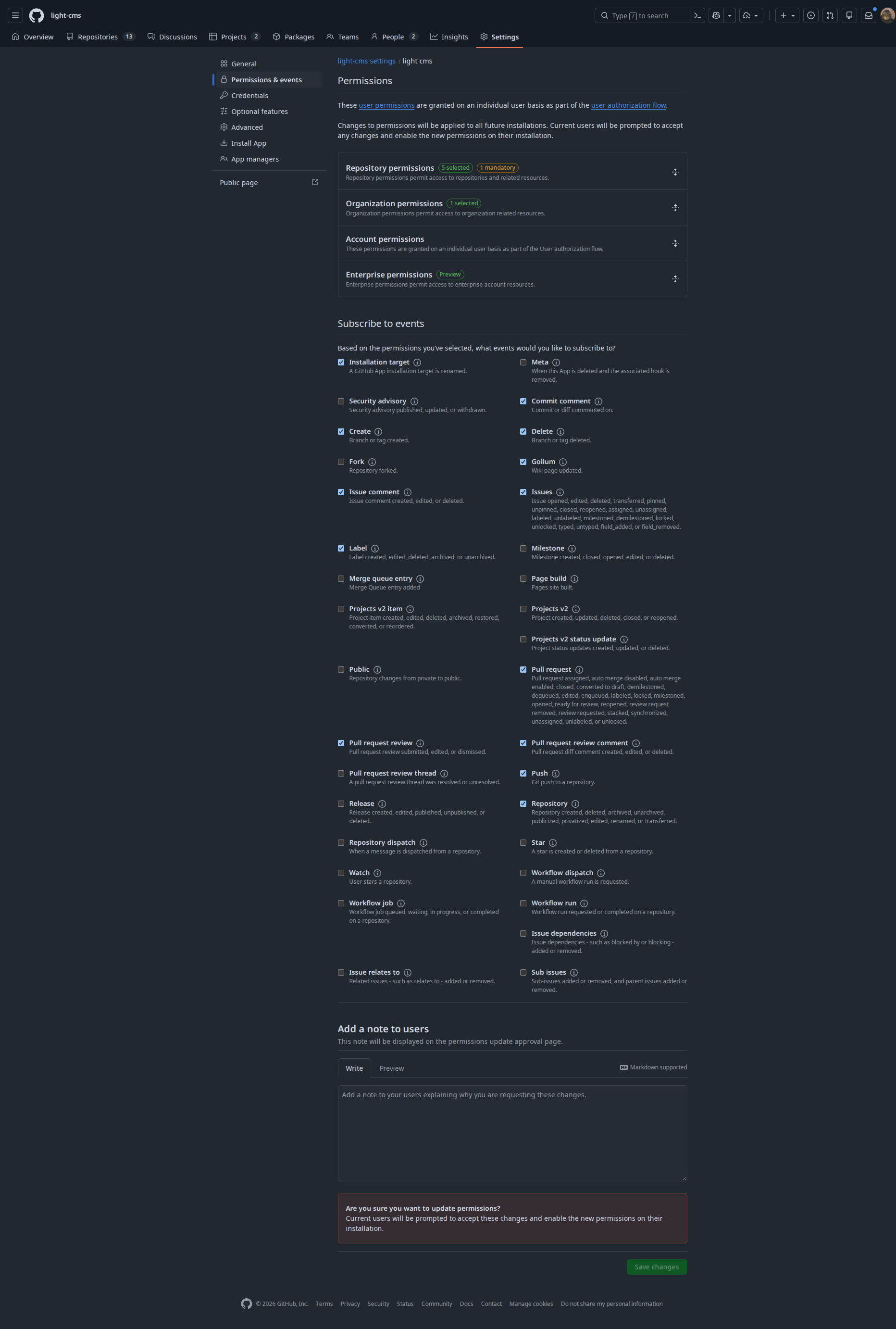

LightCMS estará disponible en http://localhost:5173. Establece BETTER_AUTH_URL a esta dirección e inicia sesión con GitHub por primera vez.
Probando webhooks localmente
GitHub no puede entregar webhooks a localhost, así que reenvíalos a través de smee.io:
-
Crear un canal en smee.io y copiar su URL.
-
Establece
WEBHOOK_PROXY_URLen.enva esa URL (WEBHOOK_PROXY_URL="https://smee.io/<your-channel>"). -
Establezca la URL de Webhook en la configuración de la aplicación de GitHub a la misma URL.
-
Ejecutar el bot en una segunda terminal:
ejecutar bun bot:start
El bot registra los mismos manejadores que el punto final de producción: validación de contenido en push, revisar comentarios y etiquetas en pull_request, y registro de installation.
6. Despliegue de producción
LightCMS está construido con SvelteKit, así que Vercel, Netlify, y Cloudflare Workers son objetivos de despliegue soportados:
- Importe su repositorio Git a su plataforma de implementación.
- Añade cada variable de entorno requerida desde paso 3 en la configuración de tu proyecto, y establece
BETTER_AUTH_URLa tu URL de producción. - Despliegue y pruebe el flujo completo: inicie sesión, conecte un repositorio, edite un archivo, confirme un cambio y confirme que se ejecuta su compilación estática.
Para verificar la construcción de producción localmente antes de desplegar:
bun run build
bun run preview
Discussion
Loading discussion…