Selbst-Hosting von LightCMS erfordert das Ausführen einer SvelteKit-Anwendung, das Verbinden einer PostgreSQL-Datenbank und die Konfiguration einer GitHub App für den Zugriff auf das Projektarchiv. Selbst-Hosting gibt Ihnen die volle Kontrolle über Ihre Infrastruktur und den Datenfluss, aber es macht Sie auch verantwortlich für Updates, Backups, Geheimnisse und Uptime.
Überprüfen Sie jede Befehls- und Umgebungsvariable mit dem aktuellen LightCMS Repository bevor Sie in die Produktion verteilen.
Komponenten, die Sie benötigen
| Komponente | Zweck | Benötigt |
|---|---|---|
| PostgreSQL | Speichert Anwendungsdaten wie Benutzer, Sitzungen und Installationen | Ja |
| GitHub App | Umgang mit GitHub Authentifizierung und Repository-Zugriff | Ja |
| SMTP-Anbieter | Sendet Magic-Link-Anmeldemails | Abhängig vom Auth Setup |
| OpenAI-kompatible API | Powers KI Copilot Features | Nein |
| Sprach-zu-Text API | Diktation der Mächte | Nein |
| Bild/CDN-Speicher | Hochgeladene Medien speichern | Abhängig von Medien-Einrichtung |
1. Voraussetzungen
- Runtime: Node.js oder Bun entspricht den vom LightCMS Repository benötigten Versionen.
- PostgreSQL mit TLS: Eine TLS-fähige PostgreSQL-Verbindung.
- GitHub Konto: Benötigt um die GitHub App zu erstellen und zu installieren.
- SMTP Anmeldeinformationen: Optional, wird nur benötigt, wenn du die Anmeldung per E-Mail mit magic-link aktivierst.
2. Erstelle und konfiguriere die GitHub App
Erstellen Sie eine GitHub App in Ihren GitHub Konto- oder Organisationseinstellungen. Konfigurieren Sie die Callback, Setup und Webhook-URLs auf Ihre angegebene Domain:
| Einstellung | Beispielwert |
|---|---|
| Homepage URL | https://<your-domain> |
| Callback URL | https://<your-domain>/api/auth/callback/github |
| Setup URL | https://<your-domain>/github/setup |
| Webhook-URL | https://<your-domain>/api/github/webhook |
Gewähren Sie nur die Berechtigungen LightCMS Anforderungen. Nach der Erstellung tragen Sie die App ID, Client-ID, Client-Geheimnis, Webhook Geheimnis und privaten Schlüssel auf.
3. Umgebungsvariablen konfigurieren
Erstelle eine .env-Datei lokal oder konfiguriere Umgebungsvariablen in deiner Hosting-Plattform:
# Authentifizierung
BETTER_AUTH_SECRET="<random-secret>"
BETTER_AUTH_URL="https://<your-domain>"

# Datenbank
DATABASE_URL="postgresql://user:password@host:5432/lightcms?sslmode=require"

# GitHub App
GITHUB_APP_ID="123456"
GITHUB_CLIENT_ID="Iv1. xxxxxxxxx"
GITHUB_CLIENT_SECRET="<github-app-client-secret>"
GITHUB_WEBHOOK_SECRET="<webhook-secret>"
GITHUB_PRIVATE_KEY="-----BEGIN PRIVATE KEY-----
...
-----END PRIVATE KEY-----"
Generiere Geheimnisse
Generiere BETTER_AUTH_SECRET und GITHUB_WEBHOOK_SECRET mit OpenSSL oder Node.js:
openssl rand -hex 32
# oder
node -e "console.log(require('crypto').randomBytes(32).toString('hex'))"
Image und CDN hochladen
Im Editor eingefügte oder hochgeladene Bilder werden an eine Chevereto-kompatible Upload-API gesendet. Die Hosted-Optionen beinhalten FreeImage.host und ImgBB, oder Sie können Ihre eigene Chevereto-Instanz ausführen.
CDN_URL="https://freeimage.host/api/1/upload"
CDN_KEY="<cdn-api-key>"
CDN_KEY wird als Abfrageparameter key gesendet, es sei denn, CDN_URL enthält bereits einen. Wenn der Upload fehlgeschlagen ist oder die Variablen nicht gesetzt sind, fällt LightCMS zurück auf das Einbetten des Bildes als Base64 data: URL. Dies funktioniert für schnelle Tests, aber es aufgebläht Ihre Markdown-Dateien, so konfigurieren Sie eine CDN für den echten Gebrauch.
Optional: Voice-to-text, KI und Analyse
Du kannst Sprachdiktatur mit Wit.ai oder einer OpenAI-kompatiblen Transkriptions-API (wie Groq, aktivieren AssemblyAI, ElevenLabs, Deepgram, oder Sarvam).
# Wit. i
WIT_AI_TOKEN="<server-access-token>"
WIT_AI_CLIENT_TOKEN="<client-access-token>"

# OpenAI-kompatible AI & Sprache
OPEN_AI_ENDPOINT=""
OPEN_AI_MODEL=""
OPEN_AI_APIKEY=""
SPEECH_ENDPOINT=""
SPEECH_MODEL=""
SPEECH_API_KEY=""

# PostHog Analytics (optional)
PUBLIC_POSTHOG_KEY="<your-posthog-project-key>"
"
 PUBLIC_POSTHOG_HOST="<your-posthog-host>
4. Datenbank einrichten
LightCMS verwendet Drizzle ORM. Das Schema lebt in src/lib/server/db/schema.ts, und Migrationen werden in das Verzeichnis drizzle generiert. Wenn DATABASE_URL gesetzt ist, wenden Sie die Migration an:
bun run db:migrateWährend der lokalen Entwicklung können Sie das Schema direkt in die Datenbank ohne Migrationsdateien verschieben:
bun ausführen db:pushAndere Datenbank-Skripte:
| Befehl | Beschreibung |
|---|---|
bun run db:generate | Eine Migration nach dem Bearbeiten des Schemas generieren |
bun run db:studio | Durchsuchen und bearbeiten Sie Ihre Daten in Drizzle Studio |
5. Lokal ausführen
bun run dev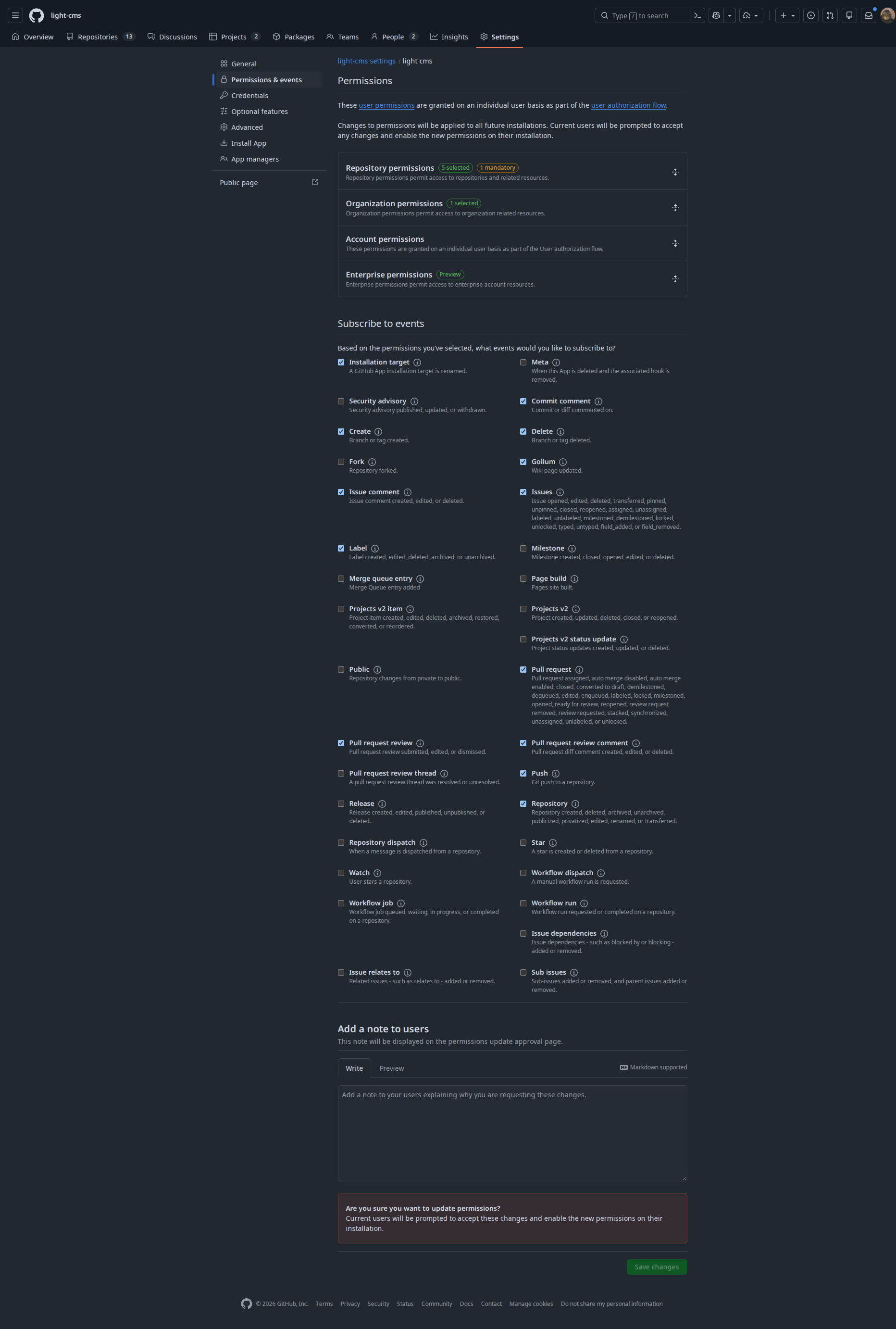

LightCMS wird unter http://localhost:5173 verfügbar sein. Setze BETTER_AUTH_URL auf diese Adresse und melde dich zum ersten Mal mit GitHub an.
Webhooks lokal testen
GitHub kann Webhooks nicht an localhost übergeben, also leiten Sie sie über smee.io:
-
Erstelle einen Kanal unter smee.io und kopiere seine URL.
-
Setze
WEBHOOK_PROXY_URLin.envauf diese URL (WEBHOOK_PROXY_URL="https://smee.io/<your-channel>"). -
Legen Sie die Webhook-URL in den GitHub App-Einstellungen auf die gleiche URL fest.
-
Den Bot in einem zweiten Terminal ausführen:
bun run bot:start
Der Bot registriert die gleichen Handler wie der Produktionsendpunkt: Inhaltsvalidierung auf push, Kommentare und Etiketten auf pull_request und installation Protokollierung.
6. Produktionseinsatz
LightCMS ist mit SvelteKit gebaut, also werden Vercel, Netlify und Cloudflare Workers unterstützte Bereitstellungsziele:
- Importieren Sie Ihr Git-Repository in Ihre Bereitstellungsplattform.
- Füge jede benötigte Umgebungsvariable aus Schritt 3 in deine Projekteinstellungen hinzu und setze
BETTER_AUTH_URLauf deine Produktions-URL. - Deploy and test the full flow: login in, connect a repository, edit a file, commit a change and confirm your static site build runs.
Um das Produktions-Build vor dem Deployment lokal zu überprüfen:
bun run build
bun run Vorschau
Discussion
Loading discussion…